この記事ではアメブロで使える「付箋風の飾り枠」を紹介します。 完成イメージは下記の通り。 付箋風飾り枠のメリット コピペで簡単に貼り付けできる 記事が読
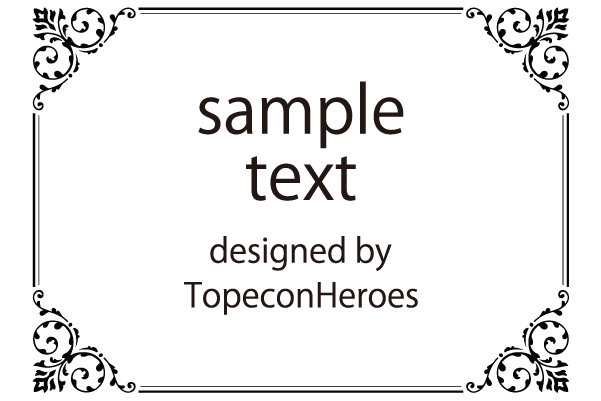
ワード 文字 飾り枠- Wordで飾り枠の中に文字を入れる手順は以下のとおりです。 飾り枠として使用する画像を挿入する テキストボックスの中に文字を入力する 手順1:飾り枠を挿入する まず、飾り枠として使用する画像を挿入します。 「挿入」タブ⇒「画像」⇒「このデバイス」の順にクリックします。 画像を選択すると、このように画像が挿入されます。 画像の位置や大きさについては、「書式」枠内への文字の入力や編集などを終了して、本文の入力や編集に戻るには、本文の任意の位置をクリックします。 キーボードで操作する場合 枠選択状態にします。 Enterキーを押します。 枠の中にカーソルが入ります。 枠内のデータを編集します。
ワード 文字 飾り枠のギャラリー
各画像をクリックすると、ダウンロードまたは拡大表示できます
 |  |  |
 |  |  |
 |  |  |
 |  |  |
「ワード 文字 飾り枠」の画像ギャラリー、詳細は各画像をクリックしてください。
 |  |  |
 |  |  |
 |  |  |
 |  |  |
「ワード 文字 飾り枠」の画像ギャラリー、詳細は各画像をクリックしてください。
 |  |  |
 |  |  |
 |  |  |
 |  |  |
「ワード 文字 飾り枠」の画像ギャラリー、詳細は各画像をクリックしてください。
 |  | |
 |  |  |
 |  |  |
 |  |  |
「ワード 文字 飾り枠」の画像ギャラリー、詳細は各画像をクリックしてください。
 |  |  |
 |  |  |
 |  | |
 |  |  |
「ワード 文字 飾り枠」の画像ギャラリー、詳細は各画像をクリックしてください。
 |  |  |
 |  |  |
 |  | |
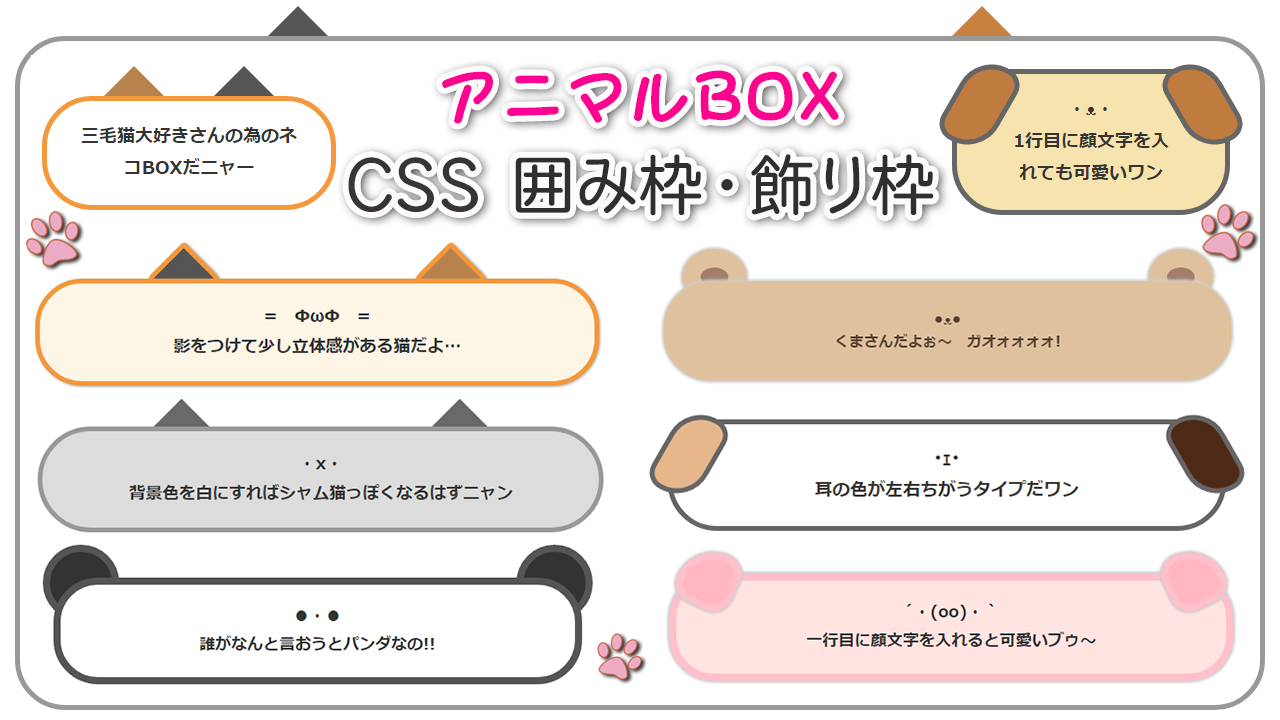 |  |  |
「ワード 文字 飾り枠」の画像ギャラリー、詳細は各画像をクリックしてください。
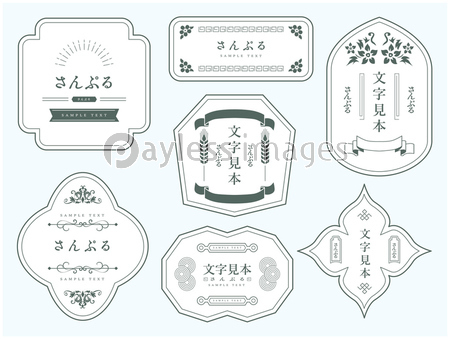 |  | 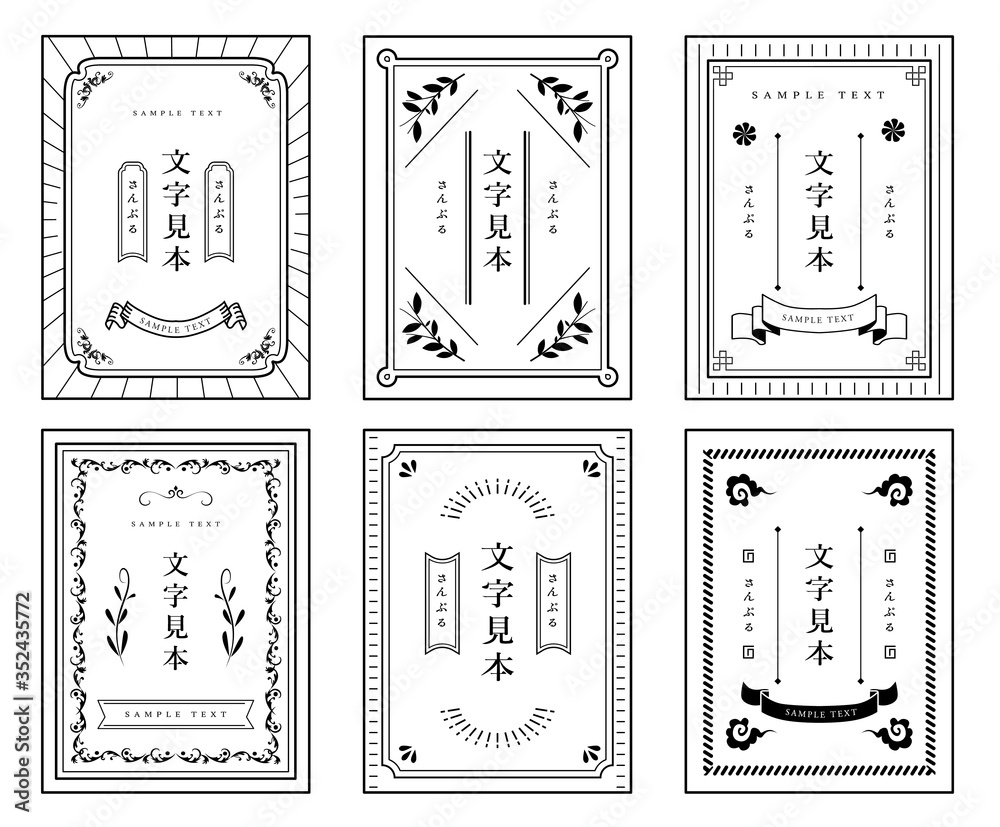 |
 |  | |
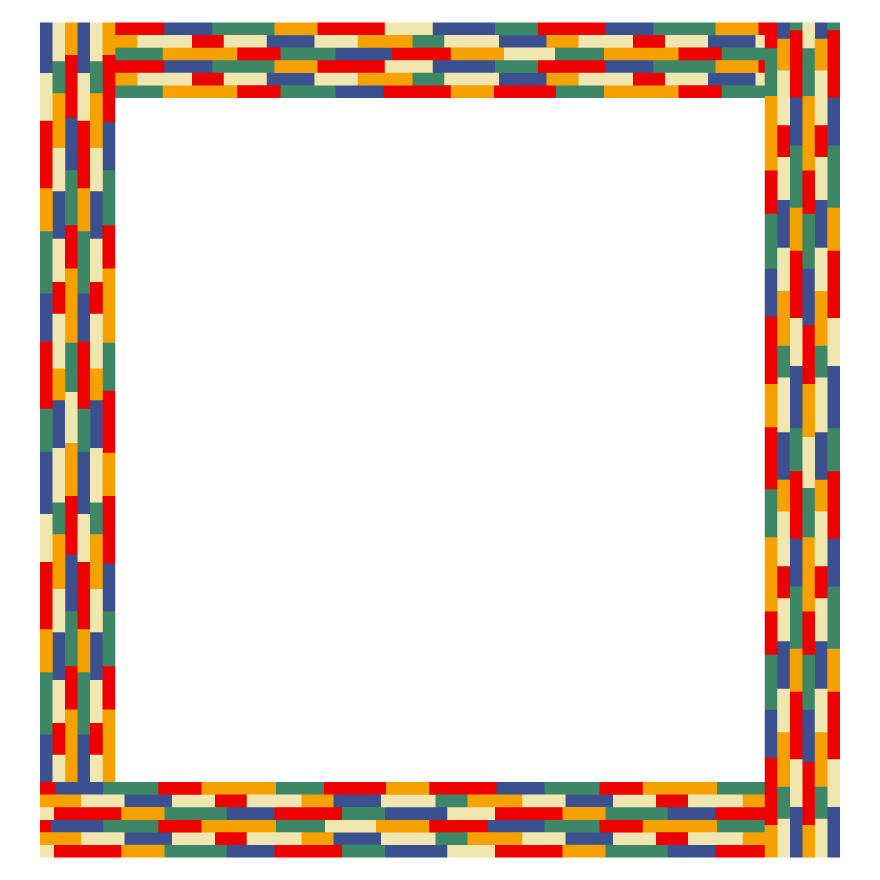 |  |  |
 |  |  |
「ワード 文字 飾り枠」の画像ギャラリー、詳細は各画像をクリックしてください。
 |  |  |
 |  |  |
 |  | |
 |  | |
「ワード 文字 飾り枠」の画像ギャラリー、詳細は各画像をクリックしてください。
 |  |  |
 |  |  |
 |  |
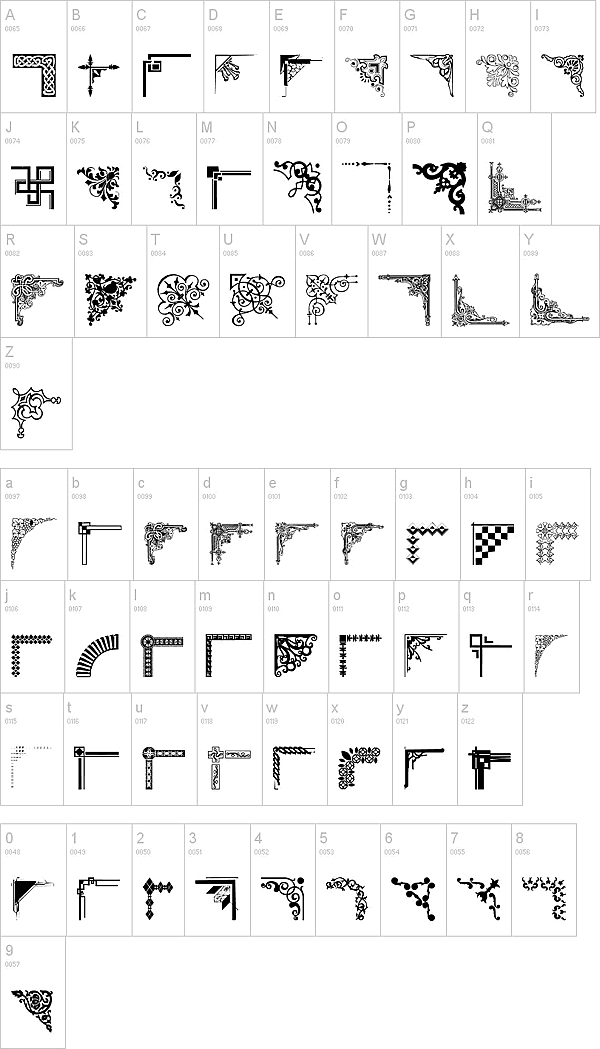
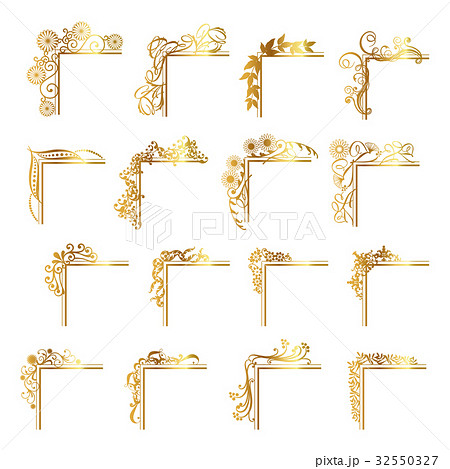
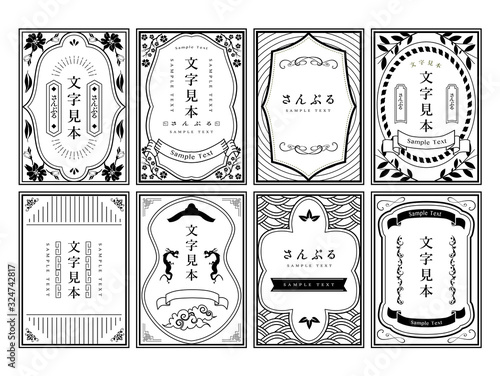
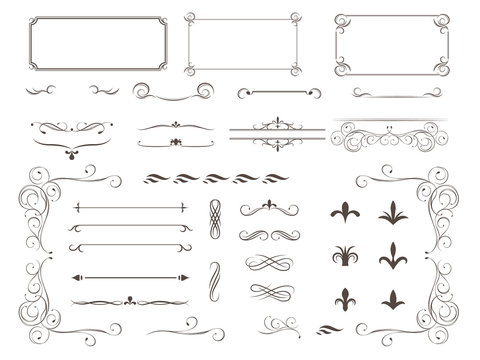
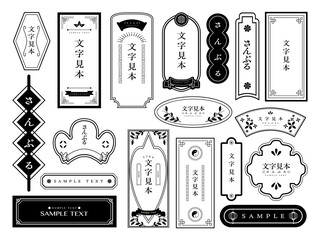
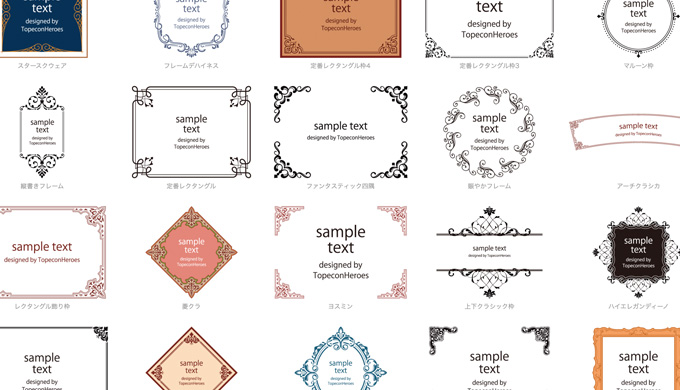
気に入るデザインを探すのって結構手間がかかりますよね。 そこで、「アンティーク調の飾り枠・フレームデザイン」を 配布しているフリー素材サイトを一挙にまとめました。 個人・商用利用okな無料素材ですので、仕事のデザインに安※文字挿入方法 参考: ワード 10 で図形または画像の上に文字を追加するには|Microsoft Word ※小さい見本画像をそのままダウンロードしてお使いになると、印刷したときに画が荒くなることがありますので、必ず見本画像をクリックして表示された大きな
Incoming Term: 文字 飾り枠, ワード 文字 飾り枠, word 文字 飾り枠,


0 件のコメント:
コメントを投稿